何はともあれ、n8nを使ってみたい方必見!Windows環境でDockerを使ったインストール手順を画像付きで丁寧に解説します。
はじめに
n8nは、無料で使える強力なワークフロー自動化ツールです。
WindowsでもDockerを利用することで、簡単に環境構築が可能です。
この記事では以下をカバーします:
- Dockerのインストール方法
- n8n Dockerイメージの取得
- 初回起動の手順
- 簡単な動作確認
1. Docker Desktopのインストール
- 公式サイトからDocker Desktop for Windowsをダウンロード
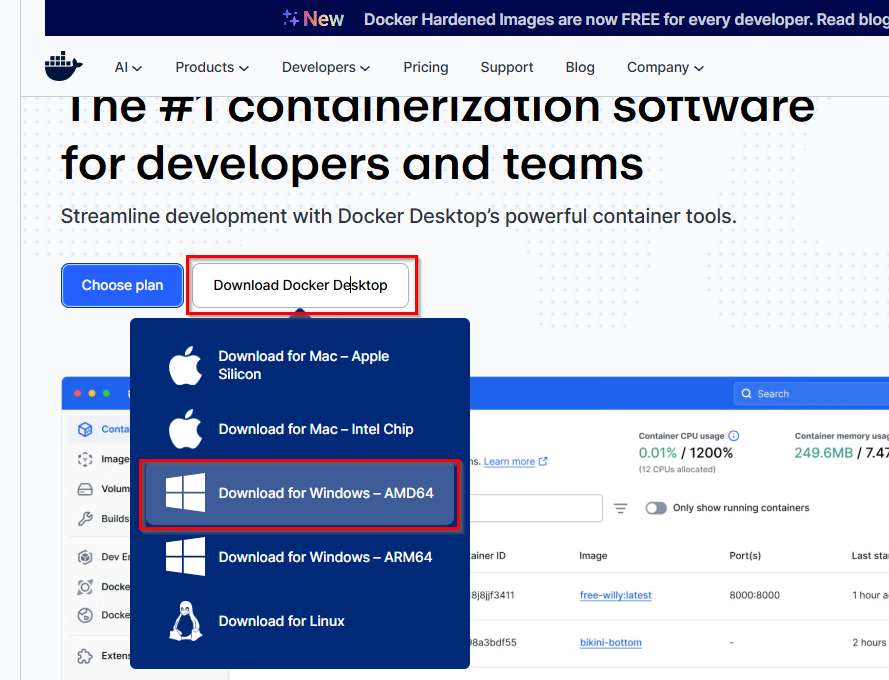
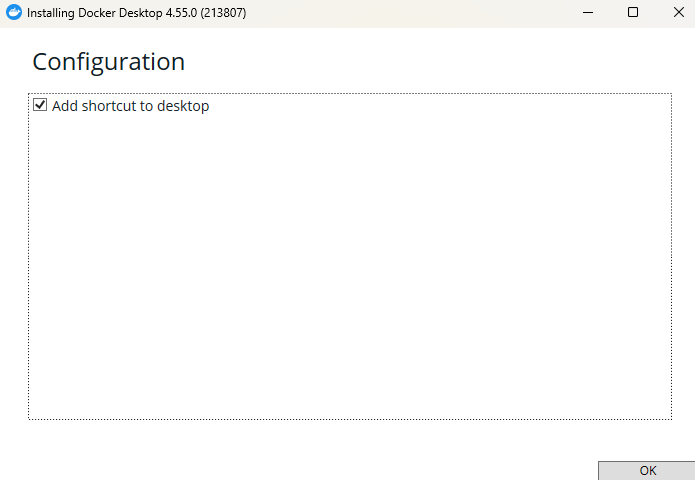
- ダウンロードしたインストーラーを実行しますが、オプションなどはデフォルトで問題ありません
- ショートカットの作成を許可する(任意)
- しばらく待ちます
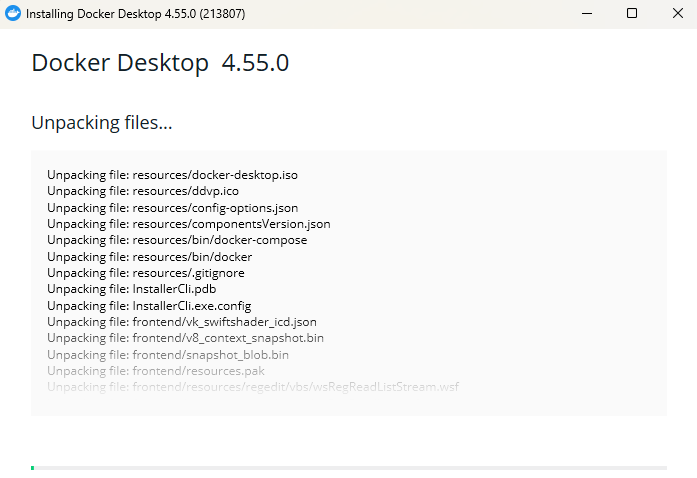
- インストール完了後、PCを再起動
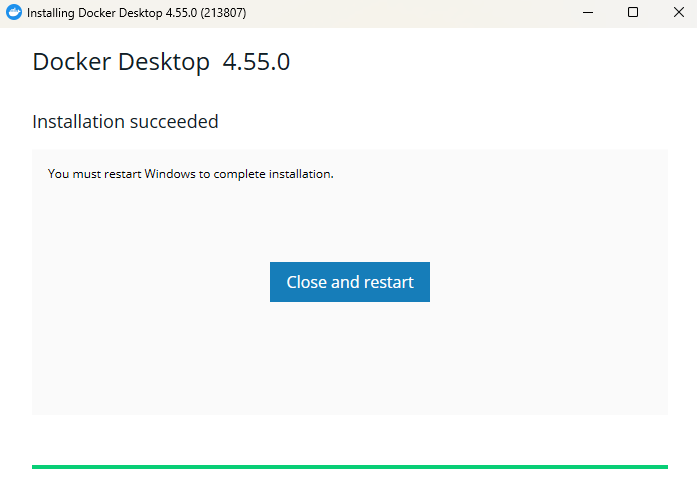
2. Dockerの起動
デスクトップのアイコンから起動できます
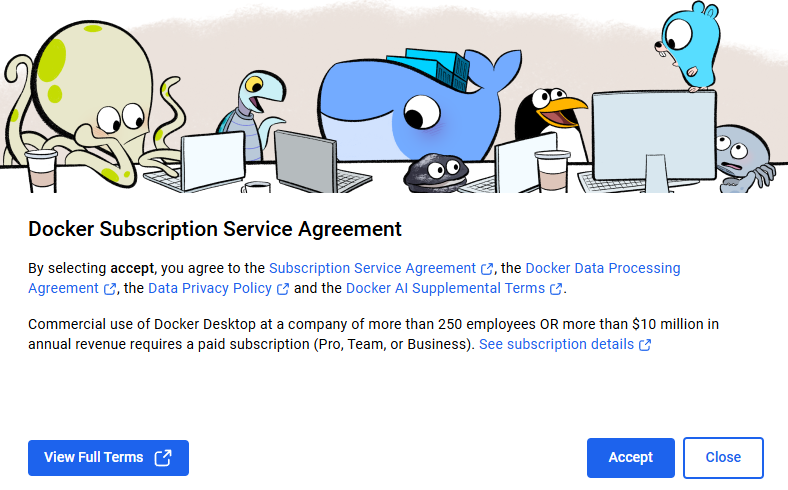
利用規約をよく読んでAccept(読んでも読まなくてもね)
WindowsでDockerを動かすのに必要な追加のシステムのインストールが必要になります。自動で黒い画面が開いた場合は、黒い画面上で何かキーを押せばインストールしてくれます。
もし閉じてしまった場合は、PowerShell画面を開いて、以下のコマンドを実行してください。
wsl.exe --update
ログイン画面が出てこれば正常にインストールできています。
使用するにはアカウントが必要なので、Googleアカウントで連携してしまうのが楽ですね。
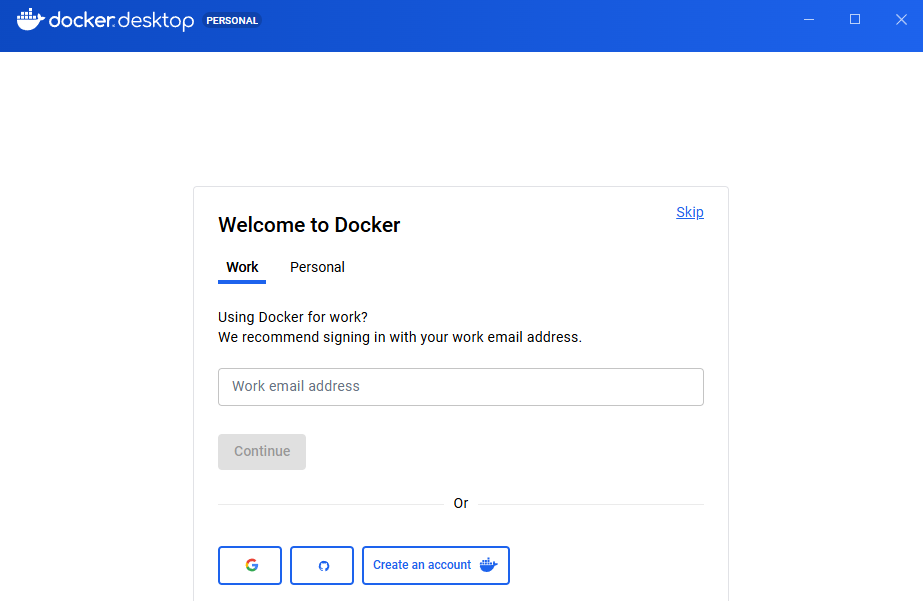
3. WSLのアップデート
初回起動時に以下の様な画面がでたら、再度パワーシェルでアップデートが必要です
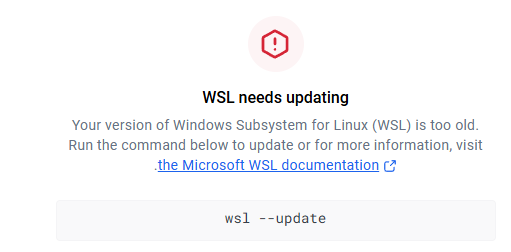
指示通りにパワーシェルでコマンドを実行
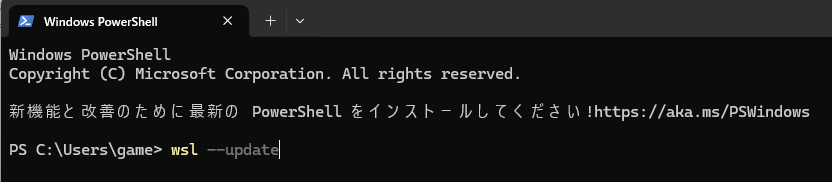
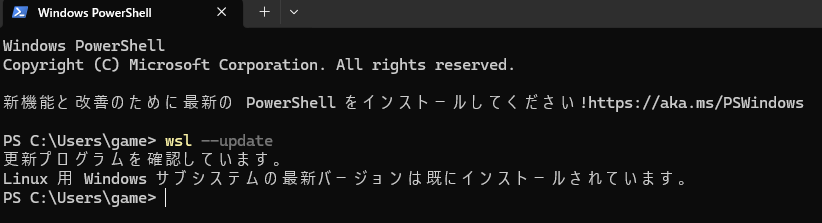
なんか最新と言われたので
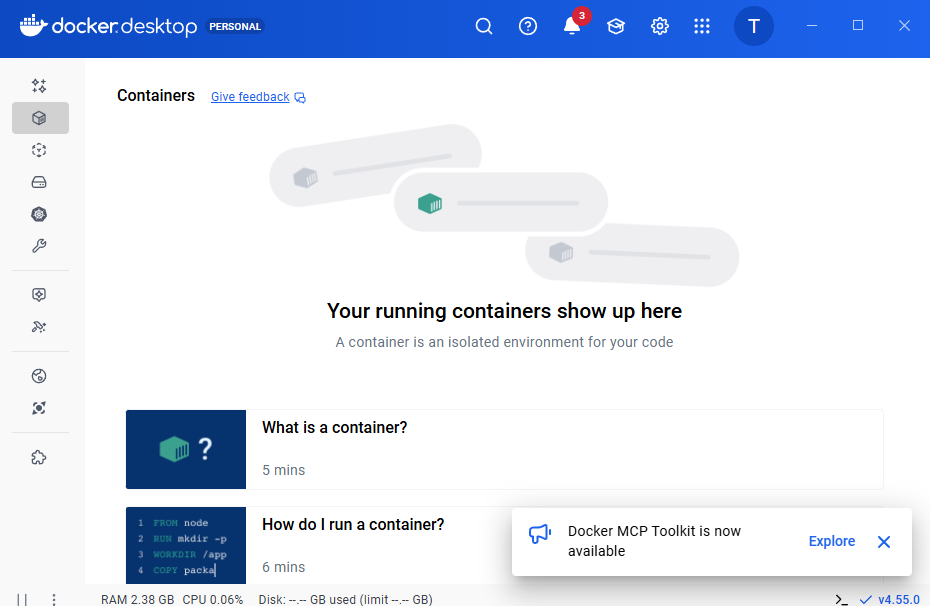
ドッカーを再起動したら正常に立ち上がりました
4. n8n Dockerイメージの取得
Dockerにはイメージと言われる、要するにアプリの設定されたパッケージをダウンロードして起動することが出来、利用者はインストール等をしなくても良いというメリットがあります。
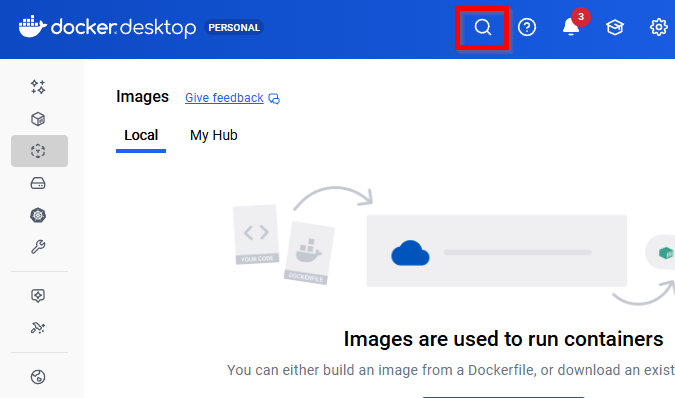
イメージを検索するために、虫眼鏡
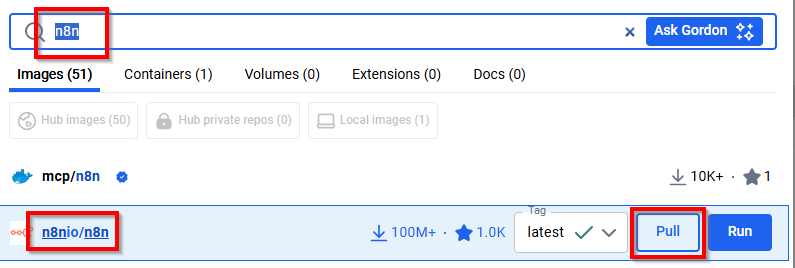
n8nで検索し、n8nio/n8nが公式のイメージとなるため、それをPullすることで環境をダウンロードしてくれます。
5. n8nをDockerで起動
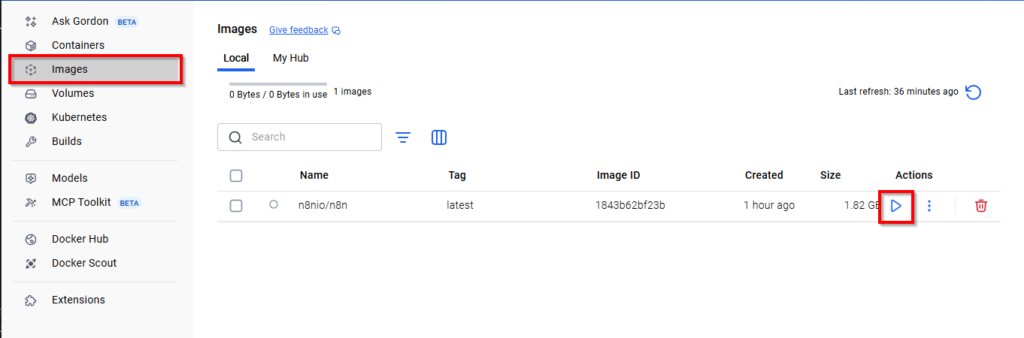
ダウンロード済みのImagesからn8nio/n8nの実行ボタンをクリック
起動時のオプションは必ず必要です。説明は下に記載
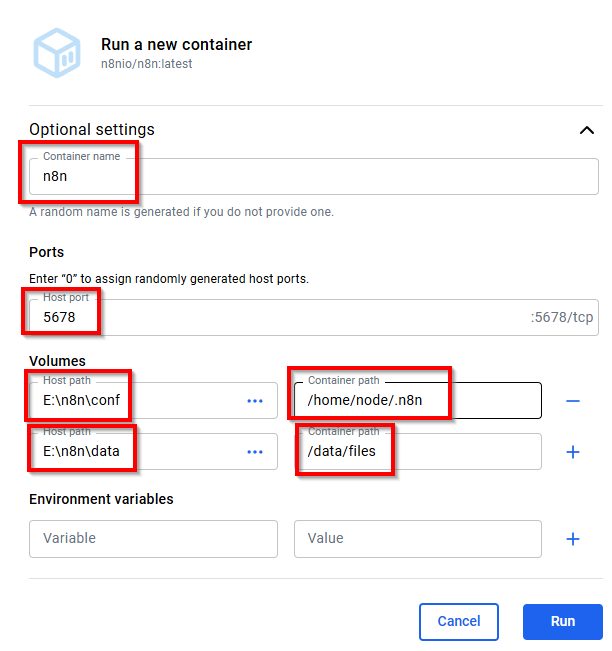
コンテナ名
起動するコンテナの 役割やアプリ名 を指定します。
- 特別なルールは不要
- 管理しやすい名前を付けるのが目的
おすすめ例:
n8n
ポート設定
ブラウザから n8n にアクセスするためのポート番号です。
- デフォルト:
5678 - ホスト側ポートとコンテナ側ポートを同じにすると分かりやすい
ボリューム設定(重要)
ボリュームを設定すると、
Windows(ホスト)と Docker コンテナ間でファイルを共有できます。
⚠️ ボリューム未設定の場合、
コンテナ削除時に 設定やワークフローが消える ため注意が必要です。
必ず設定するボリューム
n8n の設定・データ保存用
設定したワークフロー等が保存されます。将来的に別のサーバーに移行をしたい場合や、コンテナの最新化等をする際に、設定ファイルが無いと移行できないため設定必須。
ホストパス(Windowsにフォルダを作っておく):例E:¥n8n¥conf
コンテナ側:/home/node/.n8n
追加のボリューム(任意)
ファイル共有・入出力用フォルダ
WindowsとDocker(n8n)でデータのやり取りに使うフォルダを作っておきます。
先に作った設定ファイルを保存するフォルダでも良いですが、混ざらないようにしたほうが良いかと思います。
ホストパス(Windowsにフォルダを作っておく):例E:¥n8n¥data
コンテナ側:/data/files
ここまで記載をしたら、RUNをクリックしてください。
ログイン
画面が動き出しますので、左下にhttp://localhost:5678が表示されるまで待ってください。
表示されたらクリックするとログイン画面が開きます。
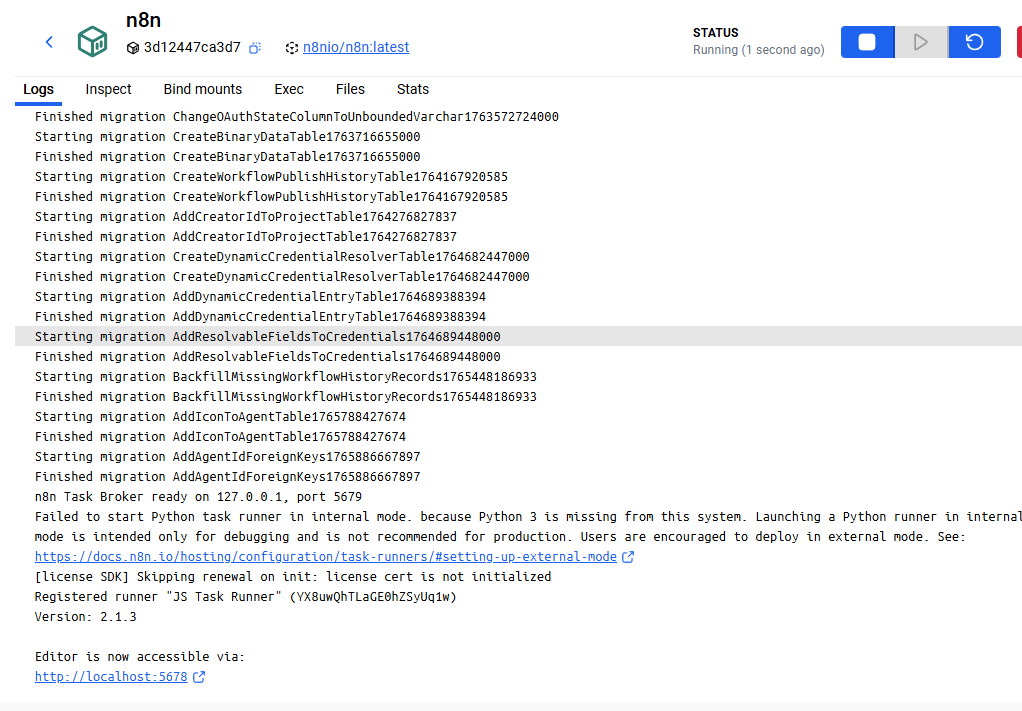
待望のログイン画面
管理者アカウントを入力して保存します。セルフホスト環境であれば適当でOKです(もちろん忘れちゃいけませんが)
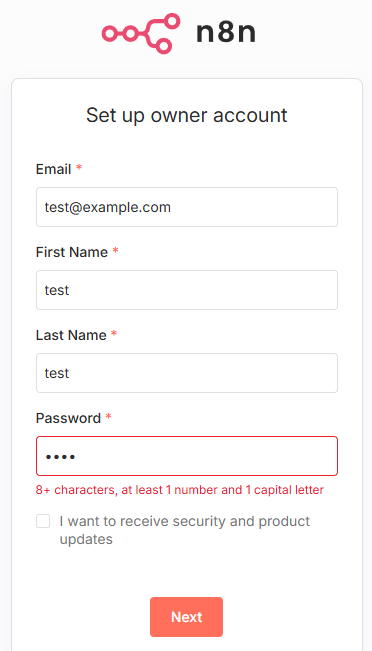
6. 動作確認
n8n初回画面の説明
- 右上「Create workflow」:新しいワークフローを作成するボタン

Create workflowを押してみると
- キャンバス部分:ノードを追加してワークフローを作る作業エリア
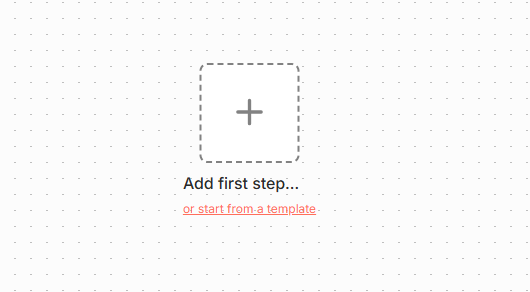
初回起動ではまだワークフローはありませんが、ここから自由に自動化を作成できます。
- 「+」をクリック
- 「クリックした時に実行が開始される」ノードを追加
※ノードとはシステムで準備されている標準の部品の事です。標準ノードがあるサービスは、ある程度の動作をシステム側が吸収してくれます。例えばグーグルドライブのノードであれば、ファイルの検索や、ダウンロードなど何を実行させるのかノード内で振る舞いを設定出来るようになっています。
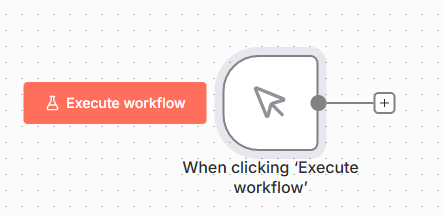
これでWindows環境でn8n Docker版の環境が整いました!
まとめ
- WindowsでもDockerを使えば簡単にn8nを導入可能
- データの永続化を忘れずに設定
- 初心者でもブラウザから直感的に操作可能
- フォルダ作成はデータ永続化のため必須
まずはサンプルワークフローを作って、自動化を体験してみましょう!
コメント